Набор на платное обучение в школе открыт здесь Заявки на расширенный курс можно подать только после изучения базового курса в платной школе. Уважаемые ученики школы!
Надеюсь, что вы ознакомились с правилами нашей школы.
Если у Вас возникли какие-либо вопросы по ним, то их можно задать здесь
В данной теме в дальнейшем будут публиковаться новости школы. Для учеников 6 и 7 потоков расширенного курса открыты уроки и задания к ним!
Вверху: Главная страница - переход на главную страницу сайта. Регистрация - переход для регистрации на сайте. Мой профиль - зарегистрированные участники видят настройки своего профиля. Вход или Выход - зависит от того находитесь ли Вы на сайте или присутствуете как гость.
Меню
Главная - переход на главную страницу сайта. О декупаже - информация о декупаже. FAQ - Вопросы и ответы - ответы на основные вопросы, возникающие при работе с сайтом. Статьи - Статьи о декупаже, написанные участниками сайта. Каталог - переход в раздел каталога авторских работ. В данном разделе Мастерицы выставляют свои изделия на продажу. Галерея – переход в раздел галереи. В данном разделе Мастерицы выставляют свои работы для ознакомления. Форум - наш форум для общения и развлечения. Ссылки - каталог полезных ссылок. Контакты - информация о том, как с нами связаться.
Новое в каталоге В данном разделе по мере добавления изделий в каталог авторских работ будут появлятся описание последних изделий.
Опрос Нам важно знать Ваше мнение о сайте и, таким образом, мы бы хотели услышать его.
Новости В этом разделе будут публиковаться наиболее важные новости нашего сайта. В разделе Календарь новостей Вы сможете увидеть даты добавления новостей, а также воспользоваться поиском по новостям.
Галерея В данном разделе по мере добавления изделий в галерею будет появлятся описание изделий. Изделия появляются в блоке в случайном порядке.
Реклама Объявления рекламодателей.
Статистика Счетчики посещения сайта с момента его открытия.
- личная переписка участника. Новые сообщения - новые сообщения в темах с момента последнего посещения участника. Участники – некоторая справочная информация по участникам, зарегистрировавшимся на форуме. Правила форума - основные правила, которые установлены на форуме. Поиск – расширенная форма поиска. RSS - лента новостей форума.
При переходе в подфорум или тему появляются сообщения, относящиеся к ней. Под шапкой сайта появляются три новые кнопки: "Ответить", "Открыть тему", "Создать опрос".
кнопка "Ответить" - написать сообщение, являющееся ответом на первое сообщение темы;
кнопка"Новая тема" - создать новую тему;
кнопка "Новый опрос" - создать новый опрос.
Если Вы находитесь в подфоруме, то под темой внизу видите поле для поиска и быстрый переход по разделам форума.
- этот рисунок обозначает "переход к первому непрочитанному сообщению"
Здесь отображена информация о том, когда написано сообщение и номер сообщения в теме. При нажатии на этот номер открывается окно запроса о копировании прямой ссылки этого сообщения для сохранения в буфере обмена, который потом можно импортировать в другое сообщение. Например, при разговоре можно ссылаться на номер сообщения, давая его точный адрес.
секция текста сообщения
Если сообщение является ответом на какое-то сообщение или происходит цитирование сообщения, то появляется область цитаты, отличающаяся от собственно текста сообщения, набираемого пользователем. В текст сообщения можно вставлять смайлики и gif-файлы, которые являются анимированными или стационарными картинками или значками, отображающими эмоции пишущего, а также просто картинки или фотографии. Лучше всего картинки и фотографии вставлять через дополнительные сервера, например http://www.keep4u.ru
секция подписи участника, написавшего сообщение
Подпись может содержать сведения о детях или какое-либо высказывание. Добавить высказывание можно при редактировании подписи в профиле. Написание и редактирование, осуществляется по такому же принципу, как и создание сообщения.
секция информации об участнике
Находится слева от сообщения и представляет собой справочную информацию об участнике, написавшем его. Последовательно отображаются:
1. Ник участника - Кликнув по нему, в ответе темы появится его Ник для обращения. 2. Аватар участника - Редактируется после регистрации при редактировании профиля. 3. Ранг участника - Новичок, Ученик, Подмастерье, Мастер, Эксперт, Магистр. Зависит от количества написаных сообщений на форуме. Сообщения в разделе "Разговоры обо всём" не засчитываются в ранг. 4. Группа участника - Указывает к какой из групп: Администратор, Модератор, Мастерица, Постоянный участник, Пользователь, Гость относится участник. 5. Количество сообщений - Показывает сколько сообщений имеет участник на момент просмотра сообщения. 6. Репутация - Отображает текущий рейтинг участника. Кликнув на число рейтинга, по ссылке можно перейти в окно сообщений, отображающее за что повысили/понизили рейтинг. Чтобы повысить/понизить рейтинг надо:
1) кликнуть на +/- возле репутации пользователя; 2) поставить нужный переключатель и заполнить соответствующие поля; 3) нажать на кнопку "выполнить действия".
7. Замечания: Отображает замечания участника. Кликнув на число рейтинга, по ссылке можно перейти в окно сообщений, отображающее за что было сделанно замечание участнику. Выносить замечания участникам могут Модератор и Администратор.
Если у участников форума возникли конфликтные ситуации, нужно обратиться лично к Модератору или Администратору с предоставлением доказательств "перехода на личности".
8. Статус - Показывает, присутствует ли в данный момент на форуме этот участник. "Online" - присутствет, "Offline" - нет.
секция кнопок
1. «Профиль» - переход в профиль участника, написавшего сообщение.
2. «ЛС» - написать внутрифорумное письмо участнику.
3. «www» - наличие у участника сайта.
4. ICQ - ICQ участника.
5. «цитата» - оформление цитат из данного сообщения.
6. «правка» - возможность отредактировать сообщение, после редакции появляется надпись о том, когда и кем было отредактировано сообщение.
7. «стрелочка вверх » - переход к первому сообщению на странице.
Чтобы процитировать сообщение нужно:
1. выделить нужную часть текста; 2. нажать на кнопку «цитата»; 3. дописать своё мнение к цитате; 4. нажать под сообщением кнопку «добавить ответ».
Если написать подряд два сообщения в одну тему, то эти сообщения объединяются в одно.
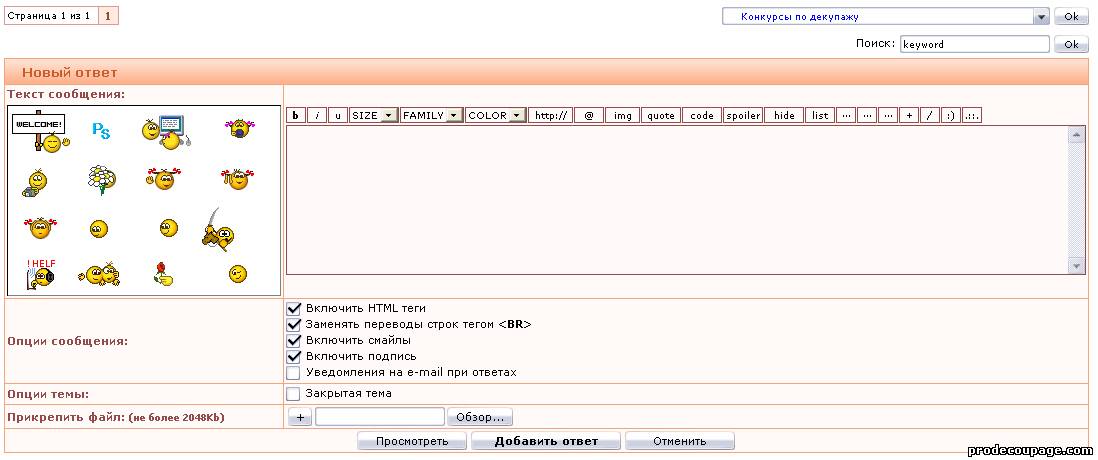
Слева вы можете увидеть блок смайликов, которые помогают выразить Ваше настроение или отношение к данному вопросу, человеку. Наведя на нижнюю часть блока Вы увидите ссылку "Все смайлы". Если Вы нажмете Все смайлы, то открывается новое окно с большим количеством смайликов. Для вставки этих смайликов достаточно кликнуть мышкой по понравившемуся смайлику, например
Кнопки B, I, U позволяют вводить жирный, наклонный и подчеркнутый текст. Вы также можете выбрать размер, шрифт и цвет Вашего текста, при этом когда текст уже написан ОБЯЗАТЕЛЬНО нажмите / – это будет означать, что Ваши действия с данным текстом (который вы хотели как-то выделить) окончены.
http:// – означает ввод ссылки @ – ввод адреса электронной почты sto@mail.ru IMG – ввод ссылки для отображения рисунка QUOTE – ввод цитаты
Quote
цитируем кого-нибудь
CODE –
Code
$this_var = "Hello World!";
spoiler - позволяет прятать большой текст с помощью кнопки
Уважаемые ученики школы! Надеюсь, что вы ознакомились с правилами нашей школы. Если у Вас возникли какие-либо вопросы по ним, то их можно задать здесь В данной теме в дальнейшем будут публиковаться новости школы.
hide - позволяет прятать сообщение от незарегистрированных пользователей
Доступно только для пользователейУважаемые ученики школы! Надеюсь, что вы ознакомились с правилами нашей школы. Если у Вас возникли какие-либо вопросы по ним, то их можно задать здесь В данной теме в дальнейшем будут публиковаться новости школы.
list - позволяет составлять список
1 пункт
2 пункт
лево
центр
право
позволяют писать текст с разным отображение по ширине страницы.
+ или "все коды" – это помощь о том как писать цитаты, шрифт и т.д., открываеться в новом окне. ОЧЕНЬ ПОЛЕЗНАЯ ВЕЩЬ, если Вы хотите как–то разнообразить свои сообщения
Опции сообщения: - заменять переводы строк тегом < br > (устанавливайте по-умолчанию), это сделает Ваше сообшение более читаемым; – включить смайлики – галочка указывает, что смайлики включены; – включить подпись – означает, что Ваша подпись будет отображаться в этом сообщении; - включить уведомление на e-mail при ответах - если эта тема Вам понравилась, то вы можете получать уведомления о новых ответах в этой теме на e-mail
Файлы – вы можете к сообщению добавить не только ссылки, но и файл с вашего компьютера.
При загрузке файла Вы нажиматете обзор, находите нужный Вам файл и выбираете открыть. Файл будет выбран, при этом в появившемся окошке Вы должны выбрать $ IMAGE $ , чтобы картинка была в тексте. Если со временем Вам хочеться удалить этот файл, зайдите в это сообщение через "правку" и отметьте галочку возле удаляемого файла в ячейке удалить. И нажмите "Сохранить" При этом файл будет удален.
Нажав Просмотреть Вы можете просмотреть как будет выглядеть Ваше сообщение.
Кнопка Отменить отменяет проделанное действие.
И последняя кнопка Добавить ответ или если Вы редактируете сообщение Сохранить отправляет Ваше сообщение в нужную тему.
Самая правая кнопка в ряде кнопок - это виртуальная клавиатура Она облегчит ввод текста для тех, у кого нет русской клавиатуры. Теперь Вам не нужно будет переводить тексты на вспомогательных сайтах, а потом писать ответы в темах, Вы можете писать сообщение прямо на сайте.
Администратор Модератор Преподаватель он-лайн школы Ученик он-лайн школы Ученик онлайн школы Ученик - 1 урок Ученик - расширенный курс Выпускник школы декупажа Мастерица Постоянный участник Пользователь